Dokumentenanleitung
Ausweis Vorder- und Rückseite auf ein Blatt kopieren – mit Handy oder Kopierer
Um Vorder- und Rückseite eines Ausweises auf ein Blatt zu kopieren, fotografieren oder scannen Sie jede Seite einzeln und setzen beide Bilder untereinander auf eine A4-Seite. Mit dem Handy erledigt LensUp das Layout im ID-1-Format automatisch; beim Drucken wählen Sie 100 % bzw. tatsächliche Größe.
Schritte
- Seite „Ausweis kopieren“ öffnen
Öffnen Sie Ausweis kopieren im Browser. Eine Anmeldung ist nicht nötig.
- Foto der Vorderseite wählen
Tippen Sie auf „Foto aufnehmen oder Bild/PDF wählen“ und fügen Sie die Vorderseite hinzu. Sind die Kanten klar, werden die Ecken automatisch erkannt und begradigt.
- Rückseite hinzufügen
Fügen Sie als Zweites die Rückseite hinzu. Das erste Bild liegt oben (Vorderseite), das zweite darunter. Die Reihenfolge lässt sich mit „Vorder- und Rückseite tauschen“ ändern.
- Ecken prüfen
Sitzt eine Ecke nicht, ziehen Sie sie im Editor an den Kartenrand. Bei starkem Schrägbild hilft die Perspektivkorrektur.
- PDF exportieren oder drucken
Papierformat A4, Layout „Ausweis“. Zum Drucken in den Druckoptionen 100 % bzw. „Tatsächliche Größe“ wählen – nicht „An Seite anpassen“.
Was „beide Seiten auf ein Blatt“ bedeutet
Viele Vermieter, Banken und Portale verlangen eine Kopie mit Vorder- und Rückseite auf demselben Blatt. Nur die Vorderseite zeigt oft nicht Adresse oder ausstellende Behörde; getrennte Dateien werden manchmal abgelehnt.
Auf A4 im ID-1-Maß nach ISO/IEC 7810 (85,60 × 53,98 mm) sind beide Seiten gut lesbar und entsprechen der Größe vieler Ausweis- und Bankkarten. Dieses Maß ist die Vorlage für das Layout „Ausweis“ in LensUp.
Dieser Leitfaden beschreibt nur die technische Erstellung der Kopie. Ob und wie eine Ausweiskopie eingereicht werden darf, richtet sich nach der jeweiligen Stelle. Kopieren Sie Ausweisdokumente nur für Zwecke, für die Sie berechtigt sind.
Kopien von Ausweisen können missbraucht werden. Setzen Sie ein Wasserzeichen mit Empfänger und Datum, wenn die empfangende Stelle das erlaubt, und löschen Sie lokale Kopien von geteilten Geräten nach dem Versand.
Mit dem Handy fotografieren
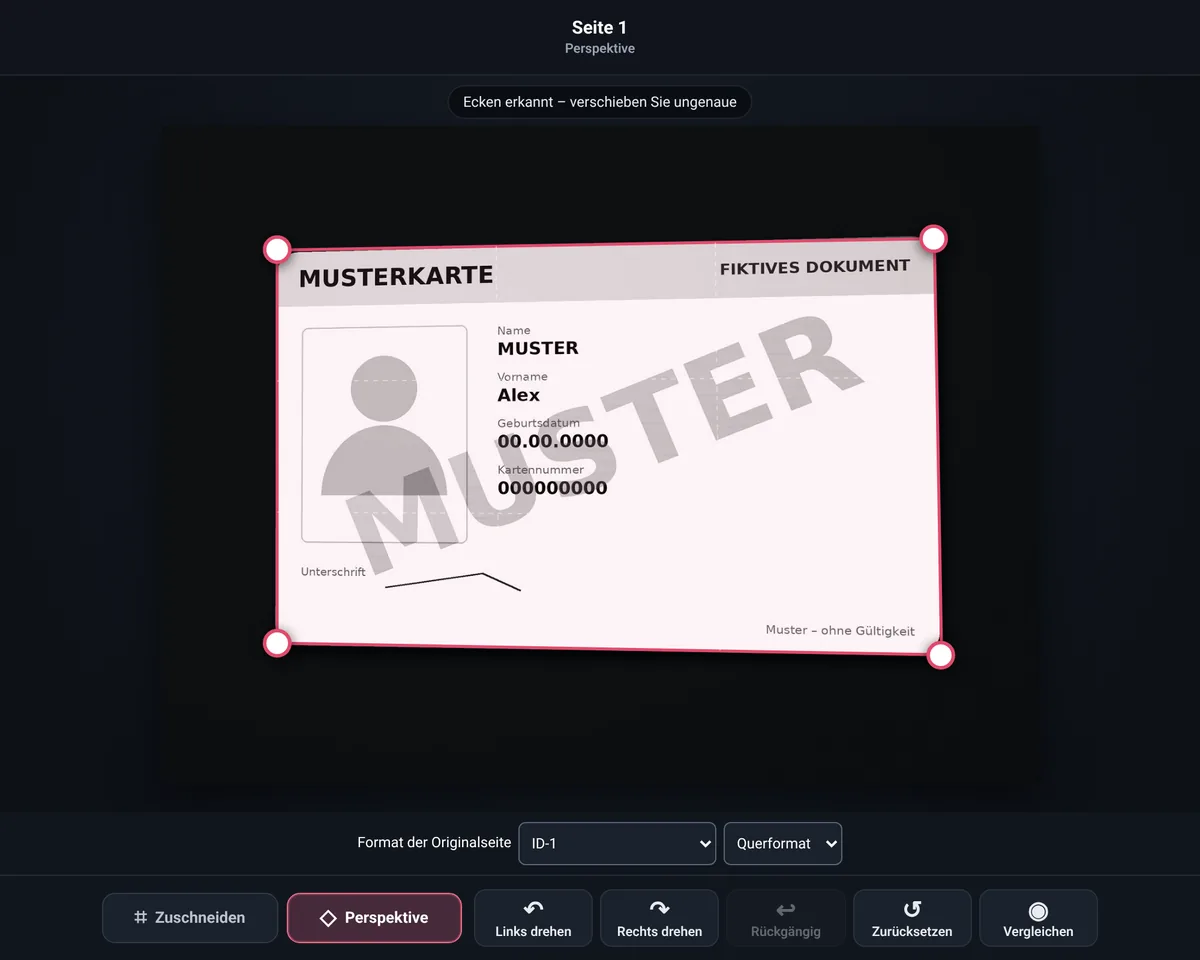
Legen Sie den Ausweis auf eine dunkle, matte Fläche am Fenster. Blitz vermeiden: Hologramme und das Passbild spiegeln leicht. Halten Sie das Handy parallel über der Karte, bis alle vier Ecken im Bild sind.
Fotografieren Sie die Vorderseite, drehen Sie die Karte an derselben Stelle um und nehmen Sie die Rückseite auf. So bleiben Licht und Abstand ähnlich. Bei Schräglage korrigieren Sie die Ecken im Editor oder zuvor mit der Perspektivkorrektur.
Prüfen Sie vor dem Absenden noch einmal, ob Vorder- und Rückseite vollständig lesbar sind: Ausweisnummer, Gültigkeit, Passbild ohne Spiegelung, maschinenlesbare Zeilen sofern vorhanden. Eine unscharfe Stelle reicht oft für eine Ablehnung.
Layout und Export in LensUp
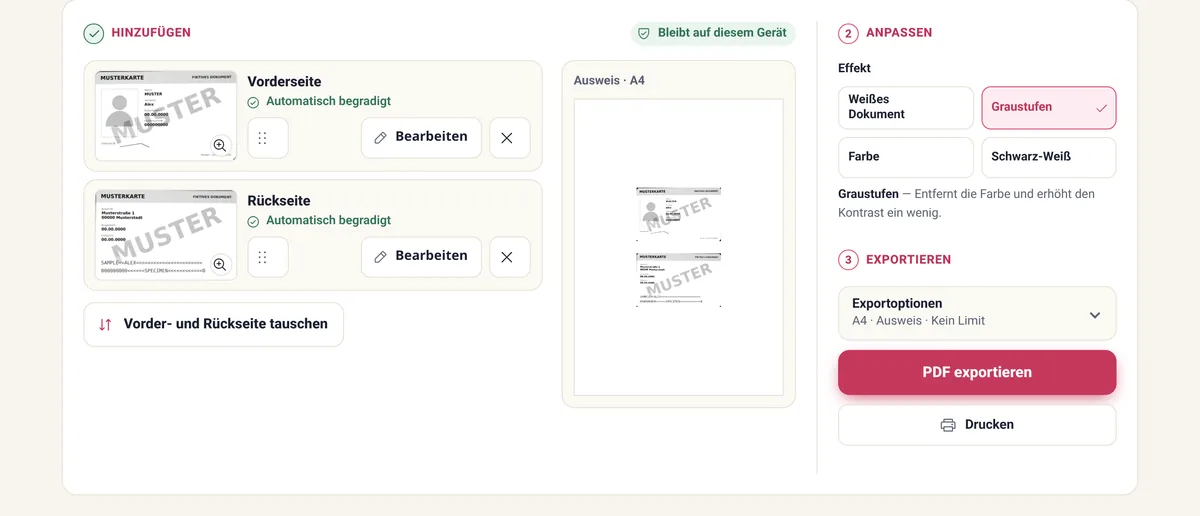
Unter Ausweis kopieren werden die ersten beiden Bilder als Vorder- und Rückseite platziert. Der Standard-Effekt ist Graustufen – nah an einem Kopierer. Nur wenn Farbe verlangt wird, wählen Sie „Farbe“.
Ecken werden erkannt, wenn die Kanten klar sind; sonst ziehen Sie die Griffe von Hand. Automatik ist hilfreich, aber nicht unfehlbar – prüfen Sie das Ergebnis immer.
Optional können Sie ein Wasserzeichen mit Verwendungszweck und Datum setzen. Verlangt die Stelle eine unbezeichnete Kopie, lassen Sie das Wasserzeichen weg. Ist die Datei zu groß, komprimieren Sie sie danach unter PDF komprimieren.
Wenn Sie nur eine Seite brauchen, exportieren Sie trotzdem sauber und schneiden Sie nicht mit einem Screenshot zu — Portale erwarten häufig ein PDF in A4. Für reine Vorderseite ohne Rückseite nutzen Sie den normalen Scanner statt des Ausweis-Layouts.
In Originalgröße drucken
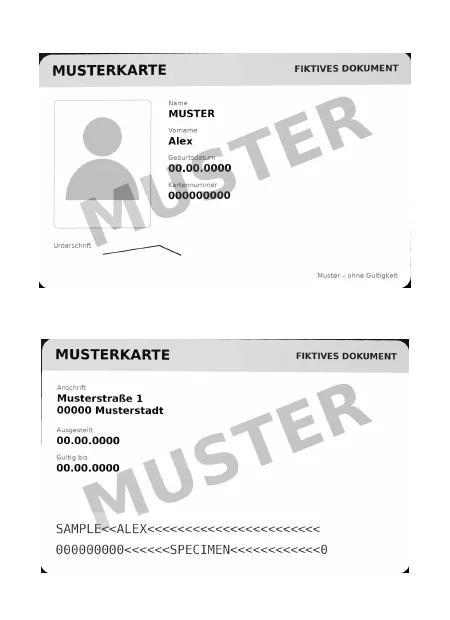
Im Druckdialog 100 % bzw. „Tatsächliche Größe“ wählen. „An Seite anpassen“ verkleinert die Karte. Das Papierformat sollte A4 sein. Es wird einseitig gedruckt: „Vorder- und Rückseite“ meint beide Ausweisseiten auf einer Blattseite, nicht Duplexdruck.
Liegt die Karte auf dem Kopf, kann das Ergebnis zu klein wirken – drehen Sie sie vor dem Export. Bereits freigestellte Kartenbilder treffen die Realgröße eher; bei viel Rand die Ecken exakt auf den Kartenrand setzen.
Kopierer und Scanner
Viele Multifunktionsgeräte haben eine Funktion „Ausweis kopieren“ oder „ID-Karte“: Vorderseite scannen, wenden, Rückseite scannen, ein Blatt ausgeben. Fehlt die Funktion, scannen Sie jede Seite einzeln und führen die Bilder in LensUp zusammen.
Häufige Fehler
Abgeschnittene Ecken, Blitzspiegel auf dem Foto, vertauschte Reihenfolge oder Druck mit „Anpassen“ führen oft zu Rückfragen. Zoomen Sie das PDF vor dem Senden und prüfen Sie Schrift und Gesicht.
Hat das Formular getrennte Felder für Vorder- und Rückseite, senden Sie zwei Dateien – nicht das kombinierte Blatt.
Häufige Fragen
Wie kopiere ich Vorder- und Rückseite auf ein Blatt?
Beide Seiten fotografieren oder scannen, in LensUp unter Ausweis kopieren einfügen und als A4-PDF exportieren. Die Seiten liegen im ID-1-Format untereinander.
Wie drucke ich in Originalgröße?
PDF öffnen und im Druckdialog 100 % bzw. „Tatsächliche Größe“ wählen, nicht „An Seite anpassen“.
Werden die Ecken automatisch erkannt?
Ja, wenn die Kanten klar sind. Sonst ziehen Sie die Ecken im Editor an den Kartenrand.
Muss die Kopie farbig sein?
Das hängt von der Stelle ab. Standard ist Graustufen; bei Bedarf „Farbe“ wählen.
Werden meine Fotos hochgeladen?
Nein. Zuschnitt, Layout und Export laufen im Browser auf Ihrem Gerät.
Legen Sie Ihren Ausweis bereit und erstellen Sie die Zweiseiten-Kopie auf A4 – kostenlos, ohne Anmeldung.
Ausweis auf ein Blatt kopieren