文書ガイド
PDFの容量を小さくする方法(200KB・1MB以内にするには)
PDFの容量を小さくするには、ページ内の画像を再圧縮するか解像度を下げるのが中心です。LensUpでは200 KB・500 KB・1 MBなどの上限を選び、ブラウザ内でそのサイズに近づけます。ページは画像になるため、文字の選択はできなくなります。
手順
- PDFを追加する
PDF圧縮を開き、ファイルを選びます。写真やスキャン画像も追加できます。
- 上限サイズを選ぶ
書き出しオプションで、上限なし・200 KB・500 KB・1 MBから選びます。メール添付なら1 MB、厳しいポータルなら200 KBが目安です。
- 効果を決める
初期値はグレースケールです。色が必要なら「カラー」にします。グレーの方が軽くなりやすいです。
- 出力形式はPDFにする
「自動」だと1ページだけJPGになることがあります。PDFが必要なら出力形式でPDFを明示してください。
- 書き出して確認する
書き出し後に実際のサイズが表示されます。上限に届かないときは、その時点で最も小さい結果が渡されます。小さい文字を拡大して読んでから送ってください。
なぜPDFは重くなるのか
文字だけのPDFは数百KBに収まることが多いです。重くなる主因は画像です。高解像度のスキャン、カラー写真、画面キャプチャがページに入ると、数MBを超えやすくなります。
フォントの埋め込みや編集の残骸も多少は効きますが、メールや提出で弾かれるケースの多くは「ページが画像だらけ」です。容量を下げる作業は、実質的に画像を軽くする作業だと考えてください。
メールやフォームで弾かれたとき、まずやるのは「ファイル容量 小さくする」ことと、必要なら「pdfの容量を下げる」ための再書き出しです。色を落とす、空白ページを除く、サイズ上限チップを使う、の順が現実的です。
小さくする主な手段
画像の解像度を下げる、JPEG圧縮を強める、グレースケールにする、不要ページを除く、の四つが効きやすいです。色のいらない領収書や申請書は、グレーにするだけでかなり軽くなります。
強い圧縮は細部を削ります。目標は「画質そのまま」ではなく、「送付先で読める最小サイズ」です。氏名・金額・印影が判読できれば十分なことがほとんどです。
200 KB・500 KB・1 MBを目指す
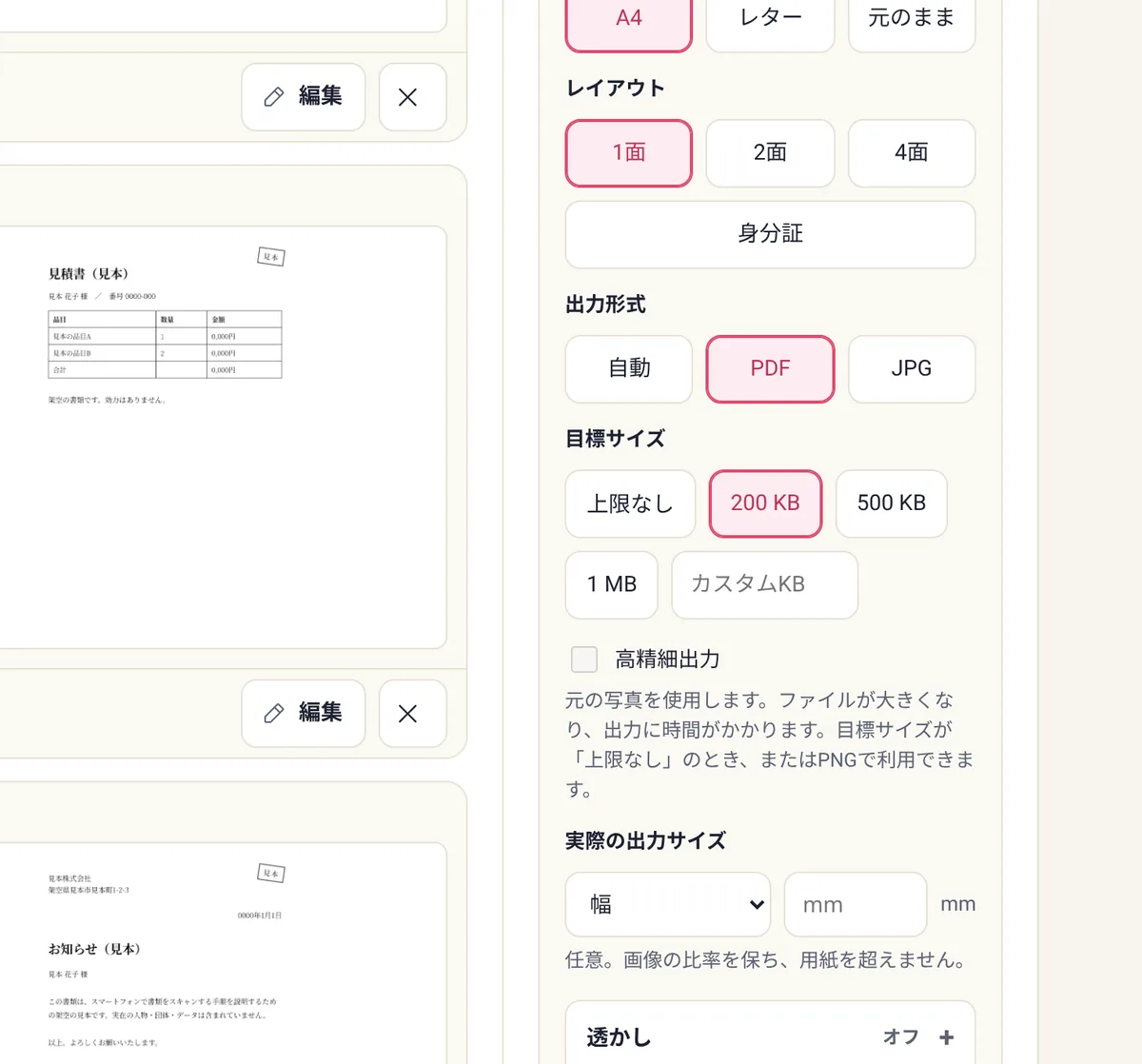
提出フォームはファイルあたり1 MBや2 MB、ときに500 KBや200 KBといった上限を書きます。LensUpではその上限チップを選び、品質を保ちつつサイズに近づけます。どうしても届かないときは、到達した最小サイズが表示されます。
届かないときは、カラーをグレーにする、ページ数を減らす、書類を分割して送る、などを検討します。もともとの写真が暗い・粗い場合は、撮り直してから圧縮した方が読みやすくなります。
メール添付と提出フォームの上限
個人向けGmailでは、添付ファイルの合計が25 MBを超えると、公式ヘルプのとおりドライブのリンクに切り替わることがあります。一方、行政や銀行のアップロード欄は1 MBや2 MB、ときに200 KBと、メールよりずっと厳しいことが普通です。
「メールで送るから大丈夫」と思っても、相手がポータルに再アップロードすると弾かれるので、最初から提出先の数字に合わせて圧縮するのが安全です。社内メールでも、相手のサーバ制限で戻ってくることがあります。
LensUpの圧縮で変わること
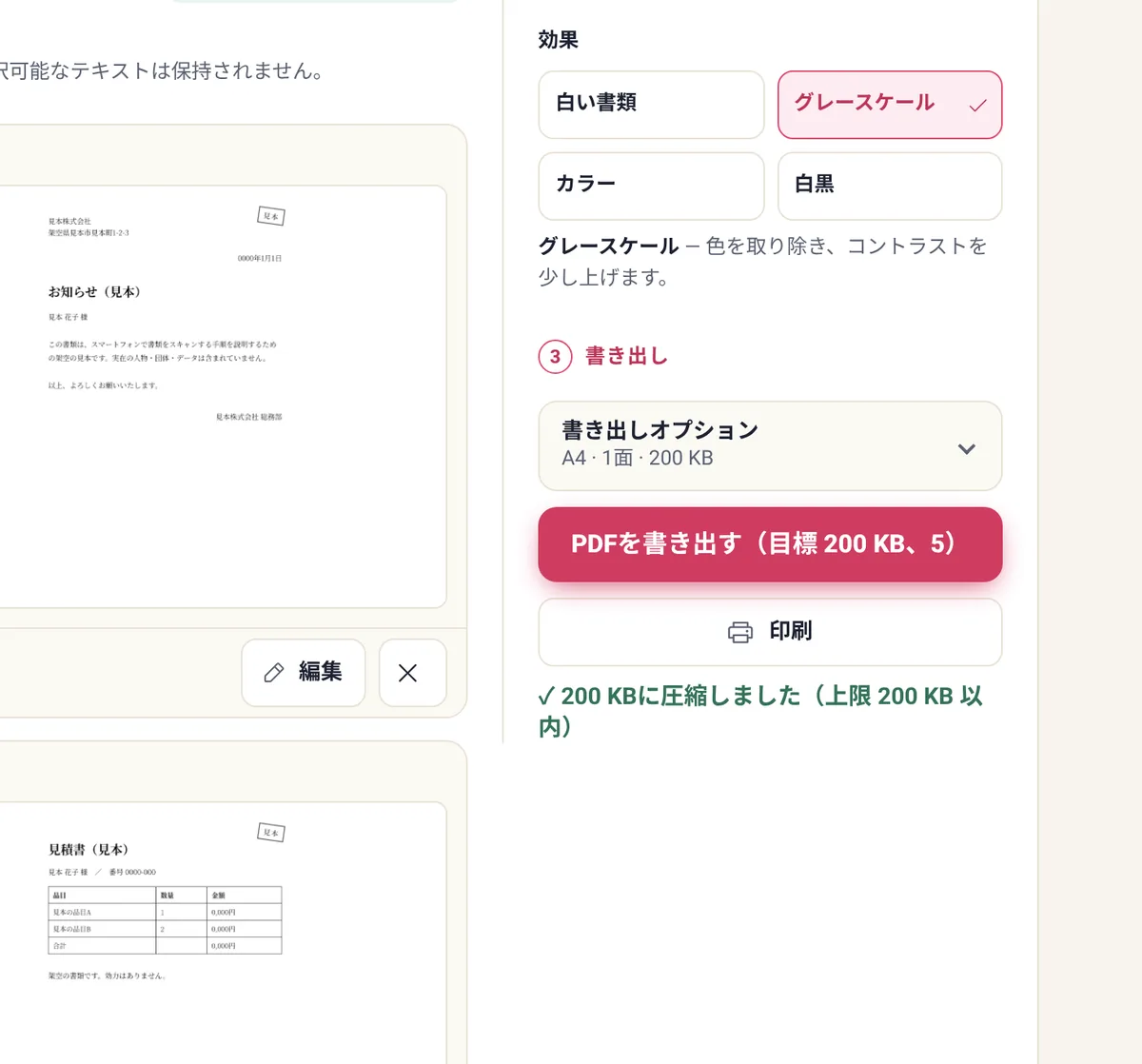
各ページは画像として読み込まれ、再圧縮されます。そのため書き出し後のPDFでは、文字の選択・検索、リンク、フォーム欄は残りません。もともとスキャンなら影響は小さいです。契約書のテキストをあとでコピーしたい場合は、テキストを残すタイプの最適化ソフトを検討してください。
処理はブラウザ内で完結し、ファイルはサーバーに送られません。1ページだけ書き出すときは出力形式をPDFにしておくと、意図せずJPGだけになるのを防げます。
送る前の確認
圧縮後は必ず開き、小さい文字・印・署名を拡大して確認します。潰れていれば上限を一段上げるか、グレーのまま解像度寄りの設定でやり直します。
元がスマホ写真なら、先にスキャンでまっすぐにし、影があれば影を除去してから圧縮すると、同じ上限でも読みやすくなります。Gmailの個人アカウントでは添付の合計が25 MBまで、と公式ヘルプにあります。ポータル側の上限の方が厳しいことが多いです。
圧縮の前後でやっておくとよいこと
不要な表紙や白紙、カラーの添付資料を除くだけで、上限に届きやすくなります。スキャン元が暗い場合は、圧縮の前に明るさと切り抜きを整えた方が、同じサイズでも文字が残りやすいです。
書き出したファイル名に「申請書-氏名-軽量.pdf」のように用途を入れておくと、あとからどれが提出用か迷いません。元の重いPDFは別フォルダに残しておくと、再圧縮が必要になったときに便利です。
よくある質問
PDFの容量を無料で小さくするには?
LensUpの圧縮を開き、上限(例:1 MB)を選んで書き出します。登録不要で、ファイルは端末内で処理されます。
200 KBや1 MBにできますか?
上限チップから選びます。ページ数や色によっては届かないことがあり、そのときは最小結果が表示されます。
画質を落とさずに圧縮できますか?
大幅な削減では画像の細部が削られます。「読める最小」を目標にしてください。
文字が選べなくなるのはなぜ?
ページを画像にして再圧縮するためです。テキスト保持が必要なら、別の最適化手段を使ってください。
サーバーにアップロードされますか?
いいえ。読み込みから書き出しまでブラウザ内です。
提出先の上限に合わせて、PDFを軽くします。登録不要です。
PDFを圧縮する