文書ガイド
確定申告の書類をスマホでスキャンしてPDFにする方法(e-Taxの添付・控えの保存)
確定申告の書類は、スマホで1枚ずつ撮影し、LensUpの書類スキャンで四隅を整えれば、1つのPDFにまとめられます。e-Taxでイメージデータとして添付する場合は、国税庁の要件(PDF形式、200dpi相当以上、グレースケール256階調以上など)に合うよう、目標サイズを「上限なし」にして「高精細出力」をオンにします。どの書類が必要か、添付できるかは、国税庁の案内で確認してください。
手順
- 書類を1枚ずつ撮影する
暗い色の無地の机に書類を置き、窓際の明るい場所で真上から撮ります。フラッシュは反射が出やすいので使いません。
- 書類スキャンに追加する
書類スキャンを開き、「写真を撮る・画像/PDFを選ぶ」から写真を選びます。続きの書類は「ページを追加」で足します。写真は端末内で処理され、アップロードされません。
- 四隅と順番を確認する
四隅は自動で検出されます。ずれていたら「編集」→「台形補正」で角をドラッグして書類の縁に合わせ、「完了」を押します。ページの順番はカードをドラッグして並べ替えます。
- 効果を選ぶ
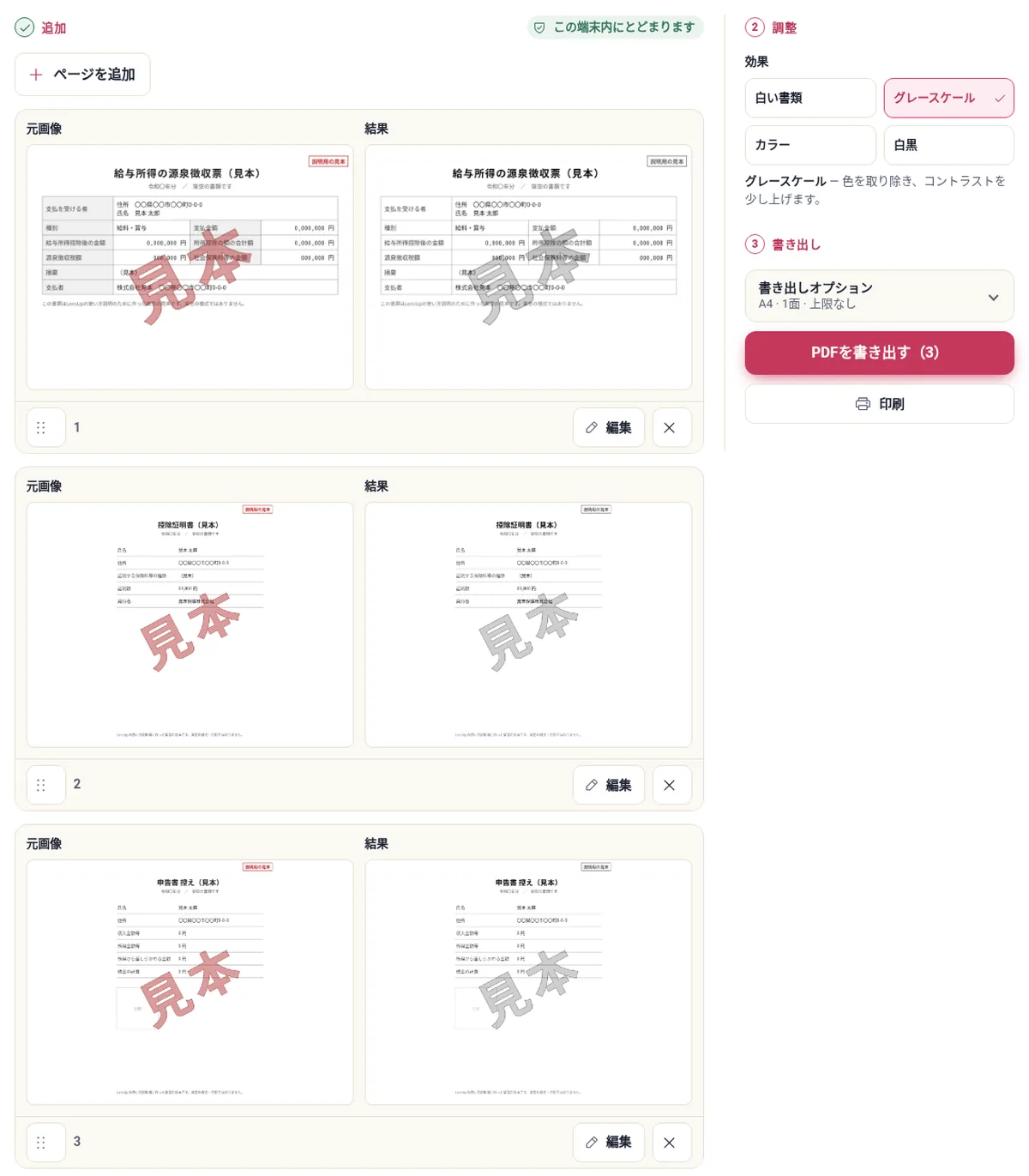
e-Taxに添付するなら「グレースケール」か「カラー」を選びます。「白黒」は階調が少なくなるため避けます。手元の控えなら「白い書類」でも読みやすく仕上がります。
- 高精細でPDFを書き出す
「書き出しオプション」で用紙サイズをA4、目標サイズを「上限なし」にし、「高精細出力」をオンにして「PDFを書き出す」を押します。ボタンにはページ数が表示されます。
確定申告でPDFにすることが多い書類
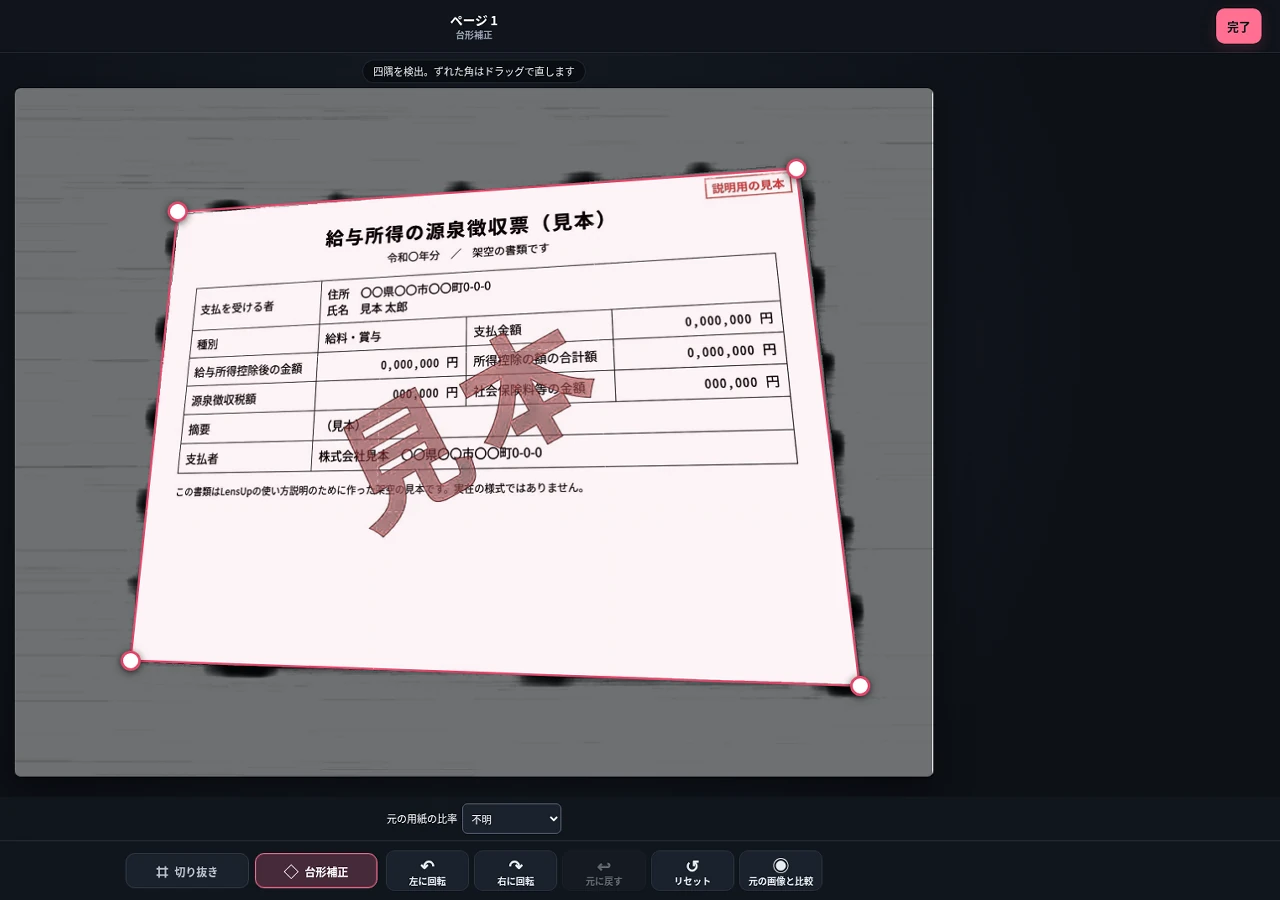
よくあるのは、源泉徴収票、各種の控除証明書、提出した申告書の控え、e-Taxでイメージデータとして添付する書類です。どの書類を添付・提示する必要があるかは申告の内容で変わるため、国税庁の[確定申告の手引き](https://www.nta.go.jp/taxes/shiraberu/shinkoku/tebiki/2025/04/4_01.htm)で確認してください。
国税庁の手引きでは、申告書への源泉徴収票の添付や提示は不要とされています。源泉徴収票をPDFにしておくのは、申告書を作るときの確認用や、家族・税理士と共有するための控えとしてです。税務署で申告書を作成する場合は、源泉徴収票を持参するよう案内されています。
国税庁は、令和7年1月から申告書等の控えに収受日付印を押していないため、必要に応じて控えを自分で作成・保有し、提出日を記録するよう案内しています。郵送する前の申告書をスキャンしておくと、控えとして残せます。
e-Taxで、一定の書類の提出や提示に代えて記載内容を入力して送信した場合、税務署長は原則として法定申告期限から5年間、その書類の提出や提示を求めることができるとされています。PDFにしたあとも、原本の扱いは国税庁の案内に従ってください。
e-Taxのイメージデータの要件
e-Taxでは、一部の添付書類を書面の代わりにイメージデータ(PDF形式)で送れます。e-Taxの案内による主な要件は、解像度が200dpi相当以上、階調がグレースケール(256階調)以上であること、目視で内容を確認できること、パスワードを付けないことです。カラーでも送れます。
容量の上限は、1回の送信あたり14.0MB・136ファイルまでです。すべての添付書類がイメージデータで出せるわけではないので、送る前に[e-Taxの対象書類の一覧](https://www.e-tax.nta.go.jp/imagedata/imagedata1.htm)で確認してください。国税庁も、スマホのカメラで書類をPDFにする方法を案内しています。
200dpi相当で書き出す設定
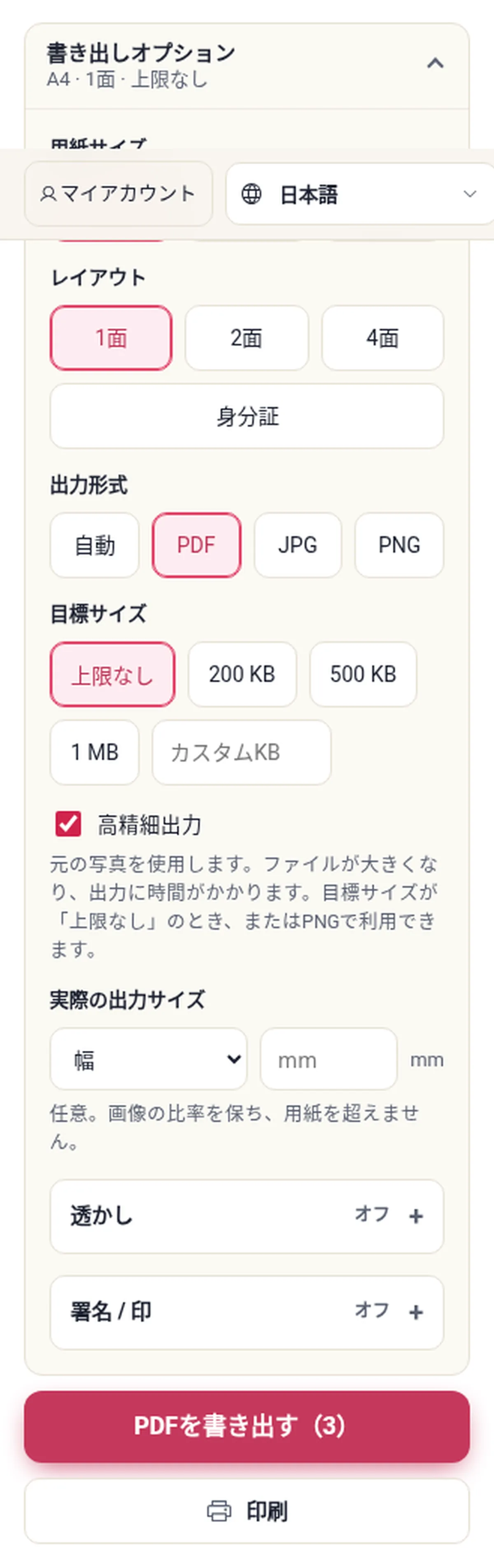
LensUpの通常の書き出しは、ファイルを軽くするため各ページの長辺を最大2,200ピクセルにそろえます。A4(長辺297 mm)の書類なら、これは約188dpiにあたり、200dpi相当にはわずかに届きません。A4で200dpi相当にするには、長辺が約2,339ピクセル以上(297÷25.4×200)必要です。
そこで「書き出しオプション」の「高精細出力」をオンにします。撮影した元の写真の解像度をそのまま使うので、小さな文字までくっきり残ります。高精細出力は、目標サイズが「上限なし」のとき(またはPNG出力のとき)に使えます。e-TaxにはPDFが必要なので、出力形式はPDFのままにします。
元の写真が小さいと、高精細出力でも200dpi相当に届きません。書類が画面いっぱいになるまで近づいて撮るのが確実です。高精細のPDFは容量が大きくなるため、書き出し後に表示されるサイズを見て、14.0MBを超えそうなら書類ごとに分けて書き出します。目標サイズの200 KBなどを選ぶと解像度が下がることがあるので、e-Tax用には使いません。
スマホで撮影して取り込むコツ
スマホは書類と平行に構え、書類の四隅がすべて写るようにします。天井の照明だけだとスマホの影が乗りやすいので、窓際の自然光がおすすめです。影が残ったら効果の「影を除去」を試すか、撮り直します。
斜めに撮った写真は、取り込んだあとに「台形補正」でまっすぐにできます。詳しくは傾いた写真をまっすぐにする方法とスマホで書類をスキャンする方法も参考にしてください。
マイナンバーが載っている書類の扱い
書面で申告書を提出する場合、国税庁の手引きでは、マイナンバーカードの写しを添付するなら表面と裏面の両方が必要とされています。カードの両面をA4一枚にまとめるには身分証コピーが使えます。表面と裏面それぞれの注意点はマイナンバーカードのコピーにまとめました。
国税庁の本人確認に関するFAQでは、自宅などからe-Taxで送信する場合は電子証明書などで本人確認を行うため、本人確認書類の写しの提出は別途不要とされています。個人番号が写ったPDFは、送り先と保存場所に注意して扱ってください。
データの扱い
LensUpでは、切り抜き・補正・書き出しはブラウザ内で行われ、写真はアップロードされません。PDFはブラウザのダウンロード先に保存されます。共有パソコンを使うときは、作業後にファイルを自分の保存先へ移し、ページを閉じてください。
このガイドとチュートリアル動画に出てくる書類は、すべて架空の見本です。税金の計算や申告の判断については、国税庁の案内や税務署、税理士に確認してください。
よくある質問
源泉徴収票は申告書に添付する必要がありますか?
国税庁の確定申告の手引きでは、申告書への源泉徴収票の添付や提示は不要とされています。ただし税務署で申告書を作成する場合は、持参するよう案内されています。
e-Taxに添付するPDFは、どのくらいの解像度が必要ですか?
e-Taxの案内では200dpi相当以上です。LensUpでは目標サイズを「上限なし」にして「高精細出力」をオンにすると、元の写真の解像度で書き出せます。
「白黒」で書き出してもよいですか?
e-Taxでは令和7年4月1日以降、グレースケール(256階調)以上が要件です。白と黒に寄せる「白黒」は避け、「グレースケール」か「カラー」を選んでください。
複数の書類を1つのPDFにまとめられますか?
はい。「ページを追加」で書類を足し、カードをドラッグして順番を決めてから「PDFを書き出す」を押します。e-Taxでは1回の送信あたり14.0MBまでなので、大きくなったら分けて書き出します。
書類の写真はサーバーに送られますか?
いいえ。撮影した写真の補正からPDFの書き出しまで、端末のブラウザ内で処理されます。
源泉徴収票や申告書の控えを、スマホの写真から1つのPDFにまとめます。
書類をスキャンしてPDFにする